Como organizar o espaço para trabalhar com notebook?
Tela, teclado e apoios precisam ser pensados em conjunto. Veja o que observar na disposição do notebook, com os recursos disponíveis e sem promessas de eliminar toda dor.
Quais aspectos da disposição da tela, do teclado e dos apoios merecem atenção ao usar notebook?
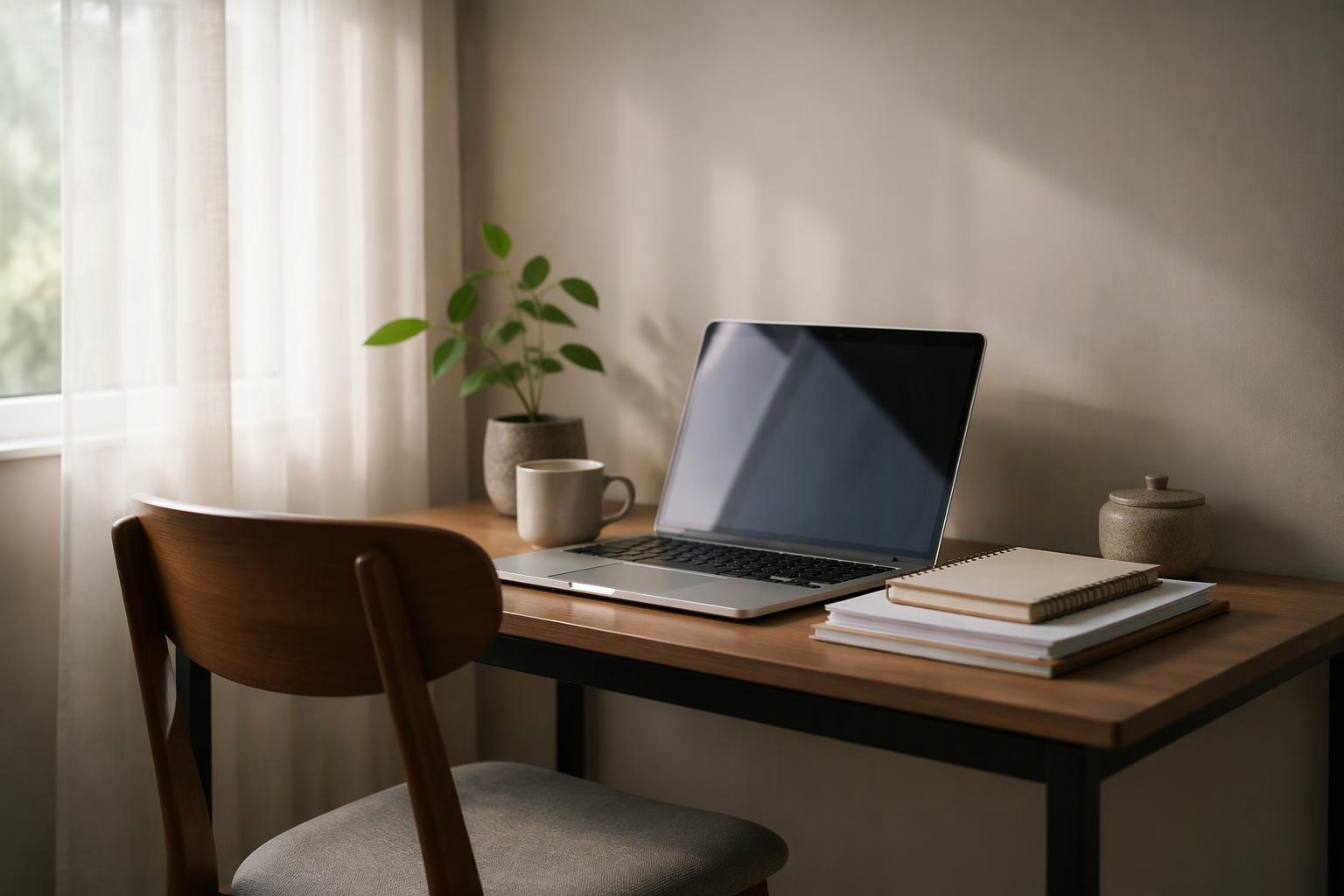
Observe a tela, o alcance do teclado e do mouse, o apoio das costas e dos pés e o espaço para as pernas. No notebook, elevar a tela também eleva o teclado integrado; por isso, a mudança precisa considerar como você vai digitar. As orientações são referências adaptáveis, não uma garantia de prevenir dor.
Para organizar o espaço de trabalho com notebook, observe três pontos em conjunto: a posição da tela, o alcance do teclado e do mouse e os apoios do corpo. Busque uma disposição que permita ler sem se curvar sobre o aparelho, digitar com os punhos alinhados e manter costas e pés apoiados. Comece pelos ajustes possíveis com o que você já tem, sem transformar a organização em uma lista de compras.
1. Avalie a tela e os reflexos
A orientação do University Hospitals Birmingham, do sistema público britânico NHS, usa como referências o topo da tela na altura dos olhos e uma distância aproximada de um braço. Esses parâmetros ajudam a avaliar o arranjo, mas não precisam virar medidas rígidas: confira se você consegue ler mantendo a cabeça sobre os ombros, sem precisar se projetar para a frente.
Observe também se janelas ou outras fontes de luz produzem reflexos na tela. Mudar a posição do equipamento e ajustar cortinas ou persianas disponíveis são possibilidades. Antes de elevar o notebook para acertar a altura da imagem, porém, avalie o que acontecerá com o teclado.
2. Pense na tela e no teclado como um conjunto
O notebook tem uma limitação importante: tela e teclado estão ligados. Ao levantar o aparelho, você também levanta a área de digitação. Portanto, colocar livros sob ele não é, por si só, uma solução completa para organizar o posto.
O material do NHS menciona livros ou uma caixa para elevar a tela e sugere considerar um teclado separado, especialmente nessa situação. Se você já dispõe desse recurso, pode posicionar o teclado na mesa e ajustar a tela separadamente. Não é necessário apresentar a compra de acessórios como primeiro passo.
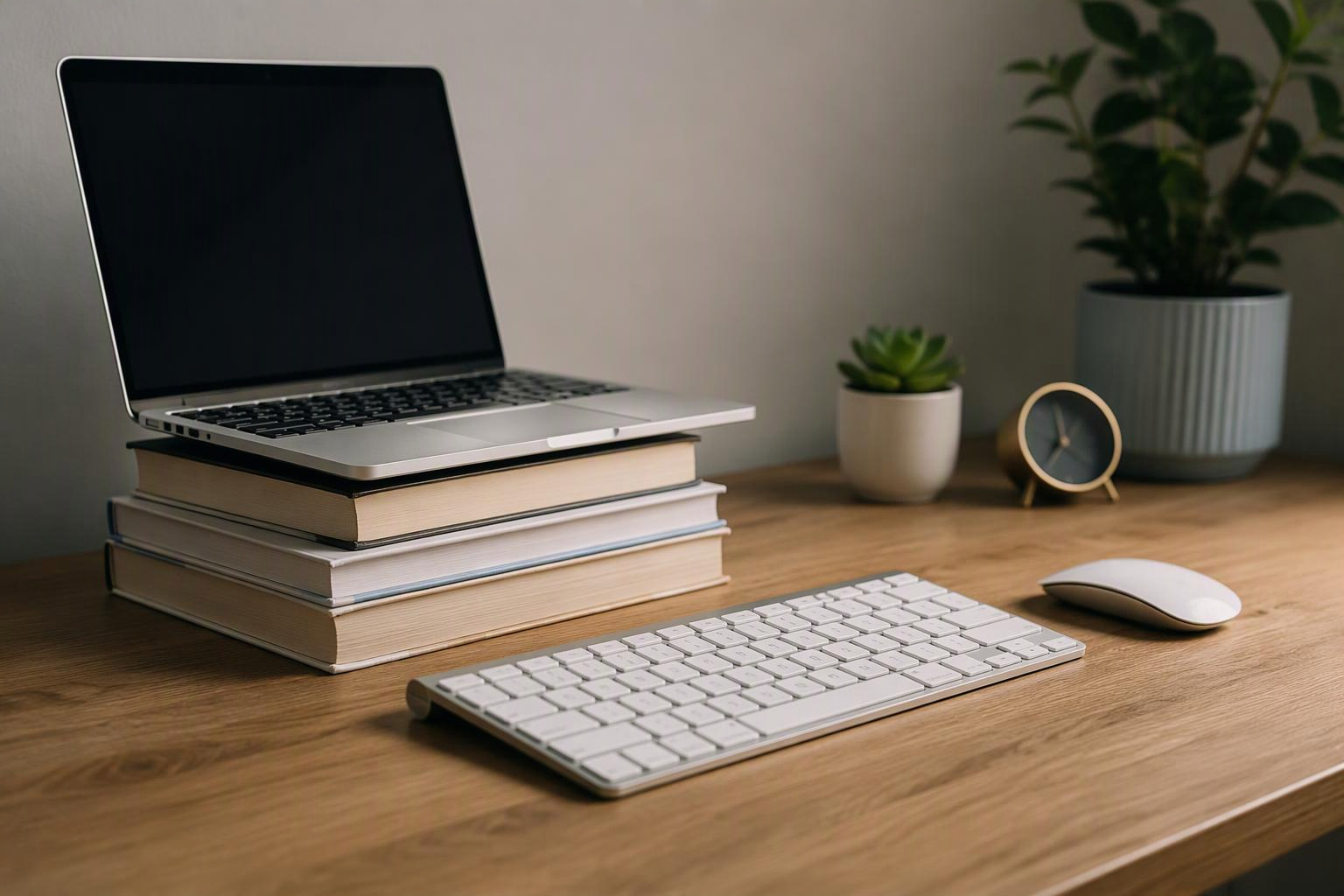
Ao digitar, observe se os punhos ficam alinhados aos antebraços, em vez de dobrados. Se houver mouse, deixe-o ao alcance, evitando trabalhar com o braço esticado. Aproxime a cadeira da mesa o suficiente para usar os equipamentos com ombros relaxados e antebraços levemente apoiados na superfície.
3. Confira costas, pés e espaço para as pernas
Use os ajustes disponíveis na cadeira e observe o conjunto, não apenas a altura do assento. As costas devem encontrar apoio no encosto; os pés, ficar firmes no chão ou em um apoio. Confira também se a borda do assento pressiona a parte de trás das pernas ou dos joelhos.
Deixe espaço sob a mesa para movimentar as pernas. Na superfície, reserve lugar para os documentos e equipamentos necessários, sem deslocar o mouse para longe. Se a cadeira tiver braços, verifique se eles impedem sua aproximação da mesa. Reorganizar o que ocupa essas áreas pode ser mais útil do que acrescentar objetos ao posto.
4. Use os ajustes como referências, não como garantia
Pode ser necessário experimentar os ajustes disponíveis para encontrar uma disposição mais confortável. Os materiais consultados são orientações educativas: não demonstram que uma configuração previne toda dor. O Chelsea and Westminster Hospital ressalta que sintomas podem envolver vários fatores, não apenas o posto. O objetivo aqui é melhorar as condições de leitura, alcance e apoio, sem atribuir todo desconforto a uma suposta postura errada.
Fontes consultadas
- Setting up a workstationwww.uhb.nhs.uk
Orienta a posição da tela, o controle de reflexos, o alcance do mouse, o alinhamento dos punhos e os apoios, além de considerar teclado separado quando o notebook é elevado.
Consultado em 2 de outubro de 2026 - Desk health ergonomics — Chelsea and Westminster Hospital NHS Foundation Trustwww.chelwest.nhs.uk
Descreve referências para costas apoiadas, ombros relaxados, punhos neutros e pés firmes, e reconhece que os sintomas podem envolver fatores além da organização do posto.
Consultado em 2 de outubro de 2026
As referências ajudam a contextualizar a leitura. Consulte as fontes para entender o contexto e os limites das informações.
Encontrou algo que precisa de correção?
Avise a nossa equipe